在宅ワークが日常になり、長時間パソコンに向かっていると「夕方になると手首や肩が重だるい」「デスク上に書類や飲み物を置くと、マウスを動かすスペースが足りない」と悩む方は少なくありません。
そんなデスクワークの負担を軽減してくれるアイテムとして注目されているのが、本体を動かさずに指先だけでカーソルを操る「トラックボールマウス」です。手首を固定したまま操作できるため腕への負担が少なく、限られたデスクスペースでも快適に作業できるのが大きな魅力です。
とはいえ、いざ選ぼうとすると形状や接続方法、メンテナンス性など違いが多く、「結局どれが自分に合っているのか分からない」と迷ってしまいますよね。
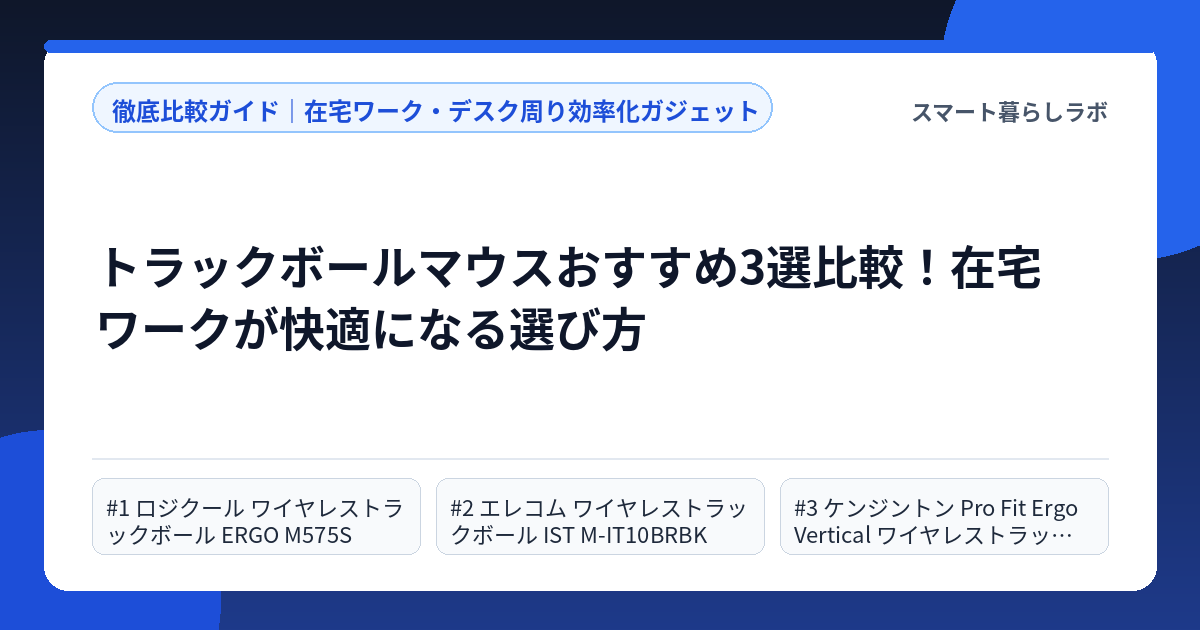
この記事では、在宅ワーカーがトラックボールマウス選びで失敗しないための3つの基準を解説したうえで、使いやすさに定評のある親指操作タイプの厳選3モデルを徹底比較します。結論から言うと、初めての導入で迷ったら「ロジクール ERGO M575S」、滑らかな操作感とお手入れのしやすさなら「エレコム IST」、**複数PCの切り替えや手首の角度にこだわるなら「ケンジントン Pro Fit Ergo Vertical」**が最適です。ご自身の作業環境にぴったりの1台を見つけてみてください。
失敗しない選び方3つのポイント
トラックボールマウスは一般的な光学式マウスとは操作感が異なるため、購入前に押さえておきたい独自のチェックポイントがあります。毎日の在宅ワークでストレスなく使い続けるために、以下の3つの軸を確認しておきましょう。
親指操作タイプか人差し指操作タイプかの違いと馴染みやすさ
トラックボールマウスは、ボールが配置されている位置によって大きく「親指操作タイプ」と「人差し指(中指)操作タイプ」の2種類に分かれます。
これから初めてトラックボールマウスを導入する方に圧倒的におすすめなのが**「親指操作タイプ」**です。左クリックは人差し指、右クリックとスクロールは中指と、一般的なマウスとほぼ同じ指の役割分担のまま、カーソル移動だけを親指で行う構造になっています。そのため、従来のマウスから乗り換えても違和感が少なく、数日〜1週間程度で直感的に馴染めるのが大きなメリットです。
一方、「人差し指操作タイプ」は本体中央の大きなボールを人差し指や中指で転がし、親指で左クリックを行うモデルが多く見られます。大画面モニターでのダイナミックな移動には向いていますが、ボタン配置が独特なため慣れるまでに少し時間がかかります。在宅ワークですぐに実務へ投入したい場合は、まず親指操作タイプから選ぶと失敗がありません。さらに、本体の傾斜角度(エルゴノミクス形状)が深いモデルを選ぶと、手首のひねりが抑えられ、長時間の作業がより楽になります。
Bluetooth・USBレシーバーなど接続方式と複数端末の切替対応
在宅ワークでは、会社支給のノートパソコンと自宅のプライベート用パソコン、あるいはタブレット端末などを併用している方も多いはずです。そこで重要になるのが、ワイヤレスの接続方式とマルチペアリング(複数端末の切り替え)機能です。
主な接続方式には「Bluetooth接続」と「USBレシーバー(2.4GHz無線)接続」の2つがあります。
- Bluetooth接続:パソコン側のUSBポートを塞がずに接続できるため、USB Type-A端子がない薄型ノートPCやタブレットでもスマートに使えます。
- USBレシーバー接続:付属の小型受信機をPCに挿すだけで使え、OS起動直後やスリープ復帰時でも接続が途切れにくく安定性に優れています。セキュリティ制限でBluetoothが使えない社内PCでも重宝します。
1台のトラックボールマウスで仕事用PCと私用PCを行き来したい場合は、BluetoothとUSBレシーバーの両方に対応しているモデルや、最大2〜3台の接続先をボタンひとつで瞬時に切り替えられるモデルを選ぶと、デスク上がマウスだらけにならずスッキリと片付きます。
ボールの滑らかさと取り外して掃除しやすいメンテナンス構造
トラックボールマウスを語るうえで欠かせないのが、「ボールの転がり心地」と「定期的なお手入れのしやすさ」です。
ボールは本体内部にある小さな突起(支持球)の上を滑ることで回転します。この支持球に人工ルビーなどの摩耗に強い高品質な素材が使われているモデルや、ボール径がやや大きめ(34mm〜36mm前後)のモデルは、引っかかりが少なく滑らかにポインターを動かせます。細かいExcelのセル選択やテキストの範囲指定を行う際、この初動の滑らかさが作業効率を大きく左右します。
また、構造上どうしても使い続けるうちに手の皮脂やデスク上の微細なホコリが支持球の周りに付着し、徐々にボールの滑りが鈍くなっていきます。そのため、数週間に一度はボールを取り外してティッシュや綿棒でサッと拭き取る必要があります。底面の穴から指やペンで押し出すタイプか、上面から簡単に取り外せる構造かなど、日常のメンテナンスが苦にならない設計かどうかも事前にチェックしておきましょう。
おすすめ3モデルのスペック比較一覧表
今回厳選した、在宅ワークに最適な親指操作タイプのワイヤレストラックボールマウス3製品の基本スペックと特徴を一覧表にまとめました。
| 製品名 | 操作タイプ | 接続方式 | ボタン数 | 参考価格 | おすすめな人 |
|---|---|---|---|---|---|
| ロジクール ERGO M575S | 親指操作タイプ | Bluetooth / USBレシーバー | 5ボタン | 約6,500円 | 初めての1台・電池持ちと安定性を重視する人 |
| エレコム IST M-IT10BRBK | 親指操作タイプ | Bluetooth 5.0 | 5ボタン | 約6,800円 | 滑らかな操作感・掃除のしやすさを求める人 |
| ケンジントン Pro Fit Ergo Vertical K75370JP | 親指操作(傾斜60度) | Bluetooth×2 + USBレシーバー | 9ボタン(チルト対応) | 約9,800円 | 複数PCの切替・手首の負担軽減を徹底したい人 |
厳選おすすめ3モデルを徹底レビュー
ここからは、比較表で取り上げた3つのモデルについて、実際の使用感やメリット、購入前に知っておきたい注意点まで詳しくレビューしていきます。
1. ロジクール ワイヤレストラックボール ERGO M575S
トラックボールマウスの定番として長年愛され続けているロングセラーモデルが、ロジクールの「ERGO M575S」です。「トラックボールを使ってみたいけれど、どれを選べばいいか分からない」という方が最初に手に取る1台として、非常に完成度の高いバランスを誇ります。
最大の魅力は、クセのない自然なエルゴノミクス形状です。手のひら全体を優しく支える緩やかなカーブが設計されており、手が大きめの方からやや小さめの方まで幅広い手のサイズにフィットします。ボールの重さや回転の抵抗感もちょうどよく、カーソルが滑りすぎて狙ったボタンを押せないといった初心者特有のストレスが起きにくい絶妙なチューニングが施されています。
また、接続方式はBluetoothと付属のUSBレシーバーの両方に対応しています。たとえば「会社のPCにはUSBレシーバーを挿しておき、私用のノートPCとはBluetoothで繋ぐ」といった使い分けも可能です。さらに驚くべきは省電力性能で、単3形乾電池わずか1本で最大24ヶ月(USBレシーバー使用時)という圧倒的な電池寿命を実現しています。充電切れを気にせず毎日タフに使えるのは、在宅ワーカーにとって心強いポイントです。
注意点としては、クリック音が標準的な「カチカチ」という音であるため、静まり返った深夜の部屋やWeb会議中にマイクのすぐ近くで連打すると少し音が気になる場合があります。また、ホイールを左右に倒すチルト機能(横スクロール)は非搭載です。とはいえ、基本性能の安定感と扱いやすさは群を抜いており、迷ったら選んで間違いない王道モデルと言えます。
ロジクール ワイヤレストラックボール ERGO M575S
- 親指操作で初心者でも直感的に扱いやすい
- BluetoothとUSBレシーバーの両対応
- 単3電池1本で最大24ヶ月の長寿命
- クリック音は完全な静音ではない
- チルトホイール(横スクロール)非搭載
※価格や在庫状況は変動する場合があります。最新情報はリンク先の各ショップページにてご確認ください。
2. エレコム ワイヤレストラックボール IST M-IT10BRBK
「せっかくトラックボールを使うなら、引っかかりのない極上の滑らかさを体験したい」「日々のお手入れをもっと楽にしたい」という声に応えて開発されたのが、エレコムの「IST(イスト) M-IT10BRBK」です。
このモデルの特筆すべき点は、親指操作タイプとしては大型となる直径36mmのボールと、それを支える高品質な「人工ルビー支持球」の組み合わせです。一般的な34mmボールと比べて一度の親指の動きでより広い範囲を移動できるため、デュアルモニター環境でも端から端まで軽やかにポインターを飛ばせます。さらに、エレコム独自の設計として、内部の支持球ユニットそのものを将来的に交換できる構造(別売りのベアリングユニット等への換装も可能)になっており、自分好みの操球感を長く維持できる工夫が詰まっています。
メンテナンス性も非常に優秀です。従来のトラックボールは本体を裏返して底面の穴からボールを押し出す必要がありましたが、ISTは本体裏のくぼみではなく、上面側の隙間から指をかけてボールを簡単に取り出せる構造を採用しています。「少し滑りが悪くなったな」と感じたその瞬間に、裏返す手間なく数秒でホコリを拭き取れる快適さは、毎日使う道具として大きなアドバンテージです。
気をつけたいポイントとして、36mmの大型ボールを搭載しているぶん本体に少しボリュームがあり、手が小さい方が深く握り込むと「進む・戻る」ボタンに指が届きにくい場合があります。また、こちらの「M-IT10BRBK」はBluetooth 5.0専用モデルのため、USBレシーバーは付属していません(レシーバー接続が必要な場合は別型番の確認が必要です)。Bluetooth対応PCでスッキリ使いたい方や、滑らかな転がり心地を最優先する方に強くおすすめできる1台です。
エレコム ワイヤレストラックボール IST M-IT10BRBK
- 人工ルビー支持球採用で滑らかな操作感
- 36mm大型ボールでポインター移動が快適
- 上面からボールを押し出せる簡単メンテナンス
- 本体サイズがやや大きめで手が小さい人は試用推奨
- Bluetooth専用モデルはUSBレシーバー非付属
※価格や在庫状況は変動する場合があります。最新情報はリンク先の各ショップページにてご確認ください。
3. ケンジントン Pro Fit Ergo Vertical ワイヤレストラックボール K75370JP
1日8時間以上のハードなデスクワークをこなし、手首の疲労軽減と複数デバイスの効率化を徹底的に追求したい方に適しているのが、トラックボールの老舗ブランド・ケンジントンの「Pro Fit Ergo Vertical K75370JP」です。
一目で分かる最大の特徴は、まるで握手をするかのような角度で手を添えられる「60度傾斜のバーティカル(垂直に近い)エルゴノミクス形状」です。一般的なマウスを握るとき、人間の前腕の骨は内側にねじれた状態になりますが、この60度の傾斜によって手首や前腕をひねることなく自然な姿勢のままデスクに腕を預けられます。長時間の作業でも手首周りの筋緊張が和らぐため、夕方以降の疲れ方に確かな違いを感じられる設計です。
機能面もプロ仕様の充実ぶりです。2.4GHz USBレシーバーで1台、Bluetoothで2台の合計3台までのデバイスを同時に登録でき、本体の切り替えボタンでスムーズに接続先を変更できます。仕事用Windows PC、私用Mac、タブレットといった3台体制のデスクでもこれ1台で完結します。さらに、左右のチルトホイールを含む合計9つのボタンを搭載しており、専用ソフトウェアを使えば「コピー」「貼り付け」「ブラウザのタブを閉じる」などのショートカットを自由に割り当てて業務効率を劇的に引き上げることが可能です。ボールも底面のイジェクトボタンを押すだけでポンと飛び出すため、掃除も簡単に行えます。
一方で、60度の傾斜がある分だけ本体に高さと厚みがあり、カバンに入れてカフェやオフィスへ持ち運ぶ用途には向きません。また、単3電池を2本使用するため本体重量がやや重めですが、そもそもトラックボールは本体を動かさずに据え置きで使うため、デスク上に鎮座させておく分にはむしろ安定感につながります。自宅の書斎に腰を据えて働くヘビーワーカーにこそ選んでほしい本格派モデルです。
ケンジントン Pro Fit Ergo Vertical ワイヤレストラックボール K75370JP
- 握手に近い60度傾斜のエルゴノミクス形状
- 最大3台のデバイスをボタンで簡単切替
- 9ボタン搭載でショートカット割り当てが充実
- 本体に高さがあり持ち運びには不向き
- 単3電池2本使用でやや重量がある
※価格や在庫状況は変動する場合があります。最新情報はリンク先の各ショップページにてご確認ください。
タイプ別・どれを選ぶべきか最終結論
ここまで3つのモデルを詳しく比較してきましたが、最後に「自分の場合はどれを選べばいいのか」を用途・タイプ別に整理します。
「ロジクール ERGO M575S」がベストな人
- 初めてトラックボールマウスに挑戦するため、失敗のない定番モデルを選びたい人
- 電池交換の手間を極力減らしたい人(最大24ヶ月の長寿命)
- 会社PC(USBレシーバー)と自宅PC(Bluetooth)の2台でシンプルに使い分けたい人
「エレコム IST M-IT10BRBK」がベストな人
- 大画面モニターやデュアルディスプレイ環境で、滑らかかつ大きくカーソルを動かしたい人
- ボールのホコリ掃除を裏返す手間なくサッと終わらせたい人
- Bluetooth接続でノートPC周りのUSBポートを塞ぎたくない人
「ケンジントン Pro Fit Ergo Vertical K75370JP」がベストな人
- 長時間のデスクワークで手首のねじれや負担をとにかく軽くしたい人
- 3台のパソコン・タブレットをボタンひとつで切り替えながら作業したい人
- チルトホイール(横スクロール)や多ボタンへのショートカット登録でExcelや事務作業を時短したい人
よくある質問(FAQ)
Q. トラックボールマウスに慣れるまでどのくらいかかりますか?
個人差はありますが、今回ご紹介したような「親指操作タイプ」であれば、早い方で数時間、一般的には3日〜1週間ほど日常業務で使い続ければ違和感なく操作できるようになります。最初はポインターの移動速度(カーソルスピード)を少し遅めに設定しておき、親指の感覚が掴めてきたら徐々に速くしていくのが早く上達するコツです。
Q. 細かい選択作業やイラスト作成にも向いていますか?
文字の範囲選択やExcelのセル移動といった一般的なオフィスワークであれば、慣れてしまえば通常のマウスと同等以上に素早くこなせます。ただし、1ピクセル単位で緻密な線を描くイラスト制作や、高度な画像切り抜き作業、激しい視点移動を伴うアクションゲームなどでは、手全体で微調整できる通常のマウスやペンタブレットのほうが向いている場面もあります。普段の事務作業はトラックボールで行い、緻密なクリエイティブ作業だけ通常マウスを併用するのも賢い方法です。
Q. ボールのお手入れはどのくらいの頻度で何をすればいいですか?
使用環境にもよりますが、2週間〜1ヶ月に1回程度、「少し転がりが重くなったかな」と感じたタイミングでお手入れするのが目安です。やり方はとても簡単で、本体からボールを取り外し、内部にある3つの小さな支持球(突起部分)に溜まった白い綿ボコリを、乾いたティッシュや綿棒で優しく取り除くだけです。ボール自体も柔らかい布で乾拭きすれば、購入時のようなツルツルとした滑らかな操作感がすぐに復活します。水洗いやアルコール除菌シートの多用はコーティングを傷めることがあるため、基本は乾拭きを心がけましょう。
まとめ
在宅ワークの環境を整えるうえで、毎日何時間も触れ続けるマウスを見直すことは、デスクの省スペース化と手首・肩のリフレッシュに直結する非常に費用対効果の高い投資です。
本体を動かさずに指先だけで自在に画面を操れるようになると、デスクの上に資料やマグカップを広げたままでもストレスなく作業に集中できるようになります。最初は少し新鮮な操作感に戸惑うかもしれませんが、数日使えば「もう従来のマウスには戻れない」と感じる方が多いのもトラックボールマウスならではの魅力です。
ぜひ今回ご紹介した選び方のポイントと比較レビューを参考に、ご自身の働き方やデスク環境にぴったり寄り添う1台を迎え入れて、毎日の在宅ワークをより快適な時間へとアップデートしてみてください。